
Open WebUI installieren (Linux) – One-Liner Installer-Skript mit Docker & Caddy HTTPS


Professionelles Open WebUI Hosting oder Installation gesucht? Wir bei WZ-IT übernehmen Beratung, Installation, Support, Betrieb, Wartung und Monitoring von Open WebUI - auf unserer Infrastruktur oder eurer. Kostenlose Beratung vereinbaren: Termin buchen.
Open WebUI ist eine mächtige selbst gehostete Web-Oberfläche für Large Language Models. Egal ob lokale Modelle mit Ollama oder Anbindung an OpenAI - Open WebUI liefert ein ChatGPT-ähnliches Erlebnis auf der eigenen Infrastruktur.
Wir haben ein kostenloses Open-Source Installer-Skript gebaut, das Open WebUI mit Docker in wenigen Minuten deployt - inklusive optionalem HTTPS, GPU-Support und produktionsreifen Defaults.
Inhaltsverzeichnis
- Was dabei ist
- Voraussetzungen
- Option 1: Quick Install (Ein Befehl)
- Option 2: Erst prüfen, dann installieren (Empfohlen)
- So läuft die Installation
- Nach der Installation
- Nützliche Befehle
- LLM-Backends anbinden
- Deinstallation
- Troubleshooting
- Quellcode
Was dabei ist
Unser Installer-Skript bietet:
- Automatische Docker-Installation - Docker und Docker Compose werden bei Bedarf installiert
- Interaktive Konfiguration - Installationsverzeichnis, Domain, GPU-Support und Image-Variante wählen
- Optionales HTTPS - Caddy Reverse Proxy mit automatischen Let's Encrypt Zertifikaten
- GPU-Unterstützung - NVIDIA GPU-Beschleunigung für lokale Inferenz
- Produktionsreifes Setup - Sinnvolle Defaults für sofortigen Einsatz
Voraussetzungen
- Linux-Server (Ubuntu, Debian, CentOS, RHEL, etc.)
bashundcurl(auf den meisten Systemen vorinstalliert)sudo-Rechte für Docker-Installation- Für HTTPS: Domain mit DNS auf den Server
- Für GPU: NVIDIA GPU mit nvidia-docker
Option 1: Quick Install (Ein Befehl)
Wenn ihr der Quelle vertraut, reicht ein Befehl:
curl -fsSL https://raw.githubusercontent.com/wzitcom/public-scripts/main/open-source-apps/open-webui/install.sh | bash
Option 2: Erst prüfen, dann installieren (Empfohlen)
Wer auf Nummer sicher gehen will, lädt das Skript erst runter und schaut rein:
# Installer herunterladen
curl -O https://raw.githubusercontent.com/wzitcom/public-scripts/main/open-source-apps/open-webui/install.sh

# Skript durchschauen
cat install.sh

# Ausführbar machen und starten
chmod +x install.sh
./install.sh
Generell empfehlen wir, Skripte vor der Ausführung zu prüfen - besonders wenn sie mit sudo laufen.
So läuft die Installation
Beim Ausführen des Installers erscheint ein interaktiver Setup:
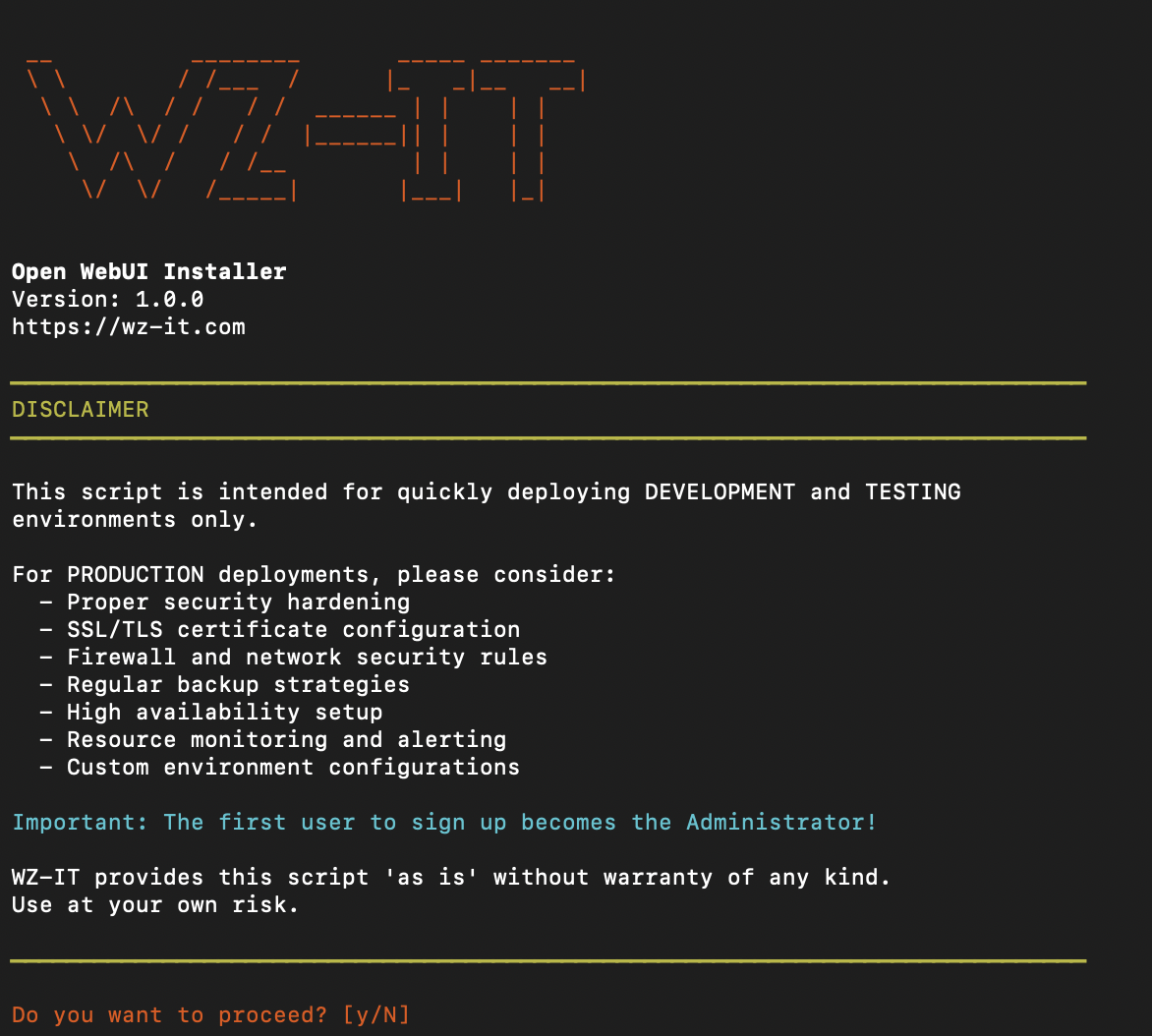
Das Skript fragt nach:
- Installationsverzeichnis - Wo die Config-Dateien liegen (Default:
~/open-webui) - Domain - Optional für HTTPS-Setup
- GPU-Support - NVIDIA GPU-Beschleunigung aktivieren
- Image-Variante - Volles oder schlankes Docker-Image
Danach passiert automatisch:
- Docker wird bei Bedarf installiert
docker-compose.ymlwird mit den Einstellungen erstellt- Caddy wird für HTTPS eingerichtet (falls Domain angegeben)
- Container werden gestartet
- Zugangsdaten werden angezeigt
Nach der Installation
Nach Abschluss erscheint der Open WebUI Login:
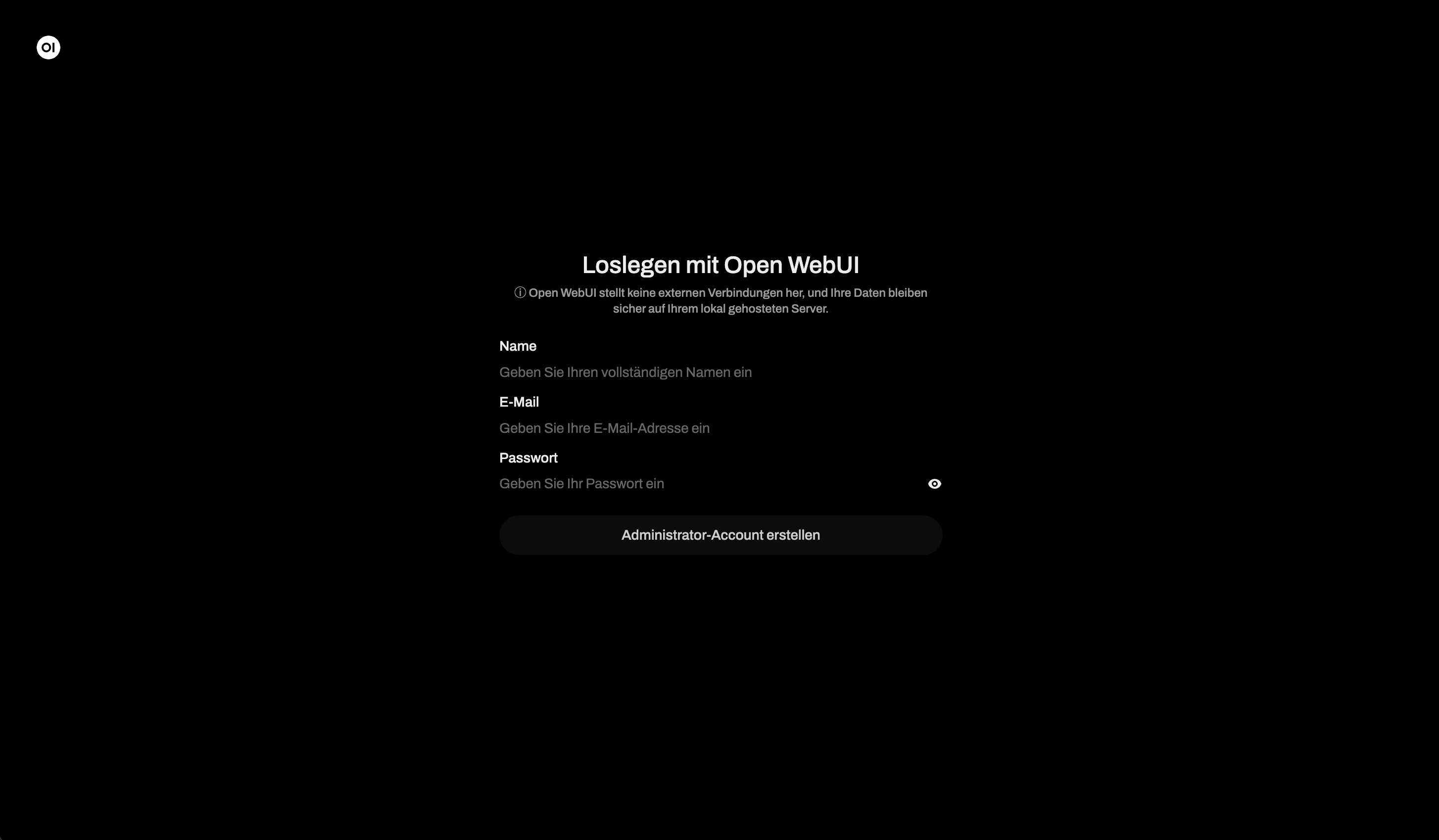
Erster Login
- Open WebUI aufrufen (http://localhost:3000 oder eure Domain)
- Auf "Sign up" klicken und Account erstellen
- Der erste User wird automatisch Admin
Installationsdateien
Im Installationsverzeichnis liegen:
| Datei | Zweck |
|---|---|
docker-compose.yml |
Docker-Service-Definitionen |
.env |
Umgebungsvariablen und API-Keys |
Caddyfile |
Caddy Reverse Proxy Config (bei Domain-Nutzung) |
Nützliche Befehle
Erst ins Installationsverzeichnis wechseln:
cd ~/open-webui
Service-Verwaltung
# Logs anzeigen
docker compose logs -f
docker compose logs -f open-webui
docker compose logs -f caddy  # Bei Caddy

# Services stoppen
docker compose down

# Services starten
docker compose up -d

# Services neustarten
docker compose restart

# Status checken
docker compose ps
Updates
# Neueste Images ziehen und neustarten
docker compose pull
docker compose up -d
LLM-Backends anbinden
Ollama (Lokale Modelle)
Wenn Ollama auf dem gleichen Rechner läuft:
cd ~/open-webui
nano .env
Diese Zeile hinzufügen oder einkommentieren:
OLLAMA_BASE_URL=http://host.docker.internal:11434
Dann neustarten:
docker compose down && docker compose up -d
OpenAI API
In .env den API-Key eintragen:
OPENAI_API_KEY=sk-your-api-key-here
Container neustarten damit die Änderung greift.
Deinstallation
Open WebUI komplett entfernen:
cd ~/open-webui

# Container stoppen und entfernen
docker compose down

# Auch Volumes entfernen (ACHTUNG: löscht alle Daten!)
docker compose down -v

# Installationsverzeichnis löschen
cd ~
rm -rf ~/open-webui
Troubleshooting
Port schon belegt
Wenn Ports 80/443 belegt sind (bei Caddy):
# Schauen was die Ports nutzt
sudo lsof -i :80
sudo lsof -i :443
SSL-Zertifikat-Probleme
# Caddy-Logs checken
docker compose logs caddy

# DNS prüfen
nslookup eure-domain.com
GPU wird nicht erkannt
# nvidia-docker testen
docker run --rm --gpus all nvidia/cuda:11.0-base nvidia-smi
Container startet nicht
# Container-Logs checken
docker compose logs open-webui

# Container-Status anzeigen
docker ps -a
Quellcode
Das Installer-Skript ist Open Source auf GitHub:
- Repository: github.com/wzitcom/public-scripts
- Open WebUI Installer: open-source-apps/open-webui
Gerne reinschauen, forken oder beitragen!
Hinweis
Das Skript ist für schnelles Deployment von Dev- und Test-Umgebungen gedacht.
Für Produktion solltet ihr beachten:
- Security Hardening
- SSL/TLS-Konfiguration
- Firewall- und Netzwerk-Regeln
- Backup-Strategie
- Hochverfügbarkeit
- Monitoring und Alerting
- Angepasste Konfiguration
Produktionsreifes Setup gesucht? Kontaktiert WZ-IT für professionelle Open WebUI Installation und Managed Hosting.
Häufig gestellte Fragen
Antworten auf wichtige Fragen zu diesem Thema
Open WebUI ist eine selbst gehostete Web-Oberfläche für Large Language Models (LLMs). Es unterstützt verschiedene Backends wie Ollama und OpenAI und bietet Benutzerverwaltung, Chat-Verlauf, RAG und mehr.
Der Installer funktioniert auf allen gängigen Linux-Distributionen wie Ubuntu, Debian, CentOS, RHEL, Rocky Linux, AlmaLinux, Fedora und openSUSE - eigentlich auf jedem System mit bash, curl und Docker-Support.
Ja. Falls Docker noch nicht vorhanden ist, installiert das Skript Docker und Docker Compose automatisch.
Ja. Bei Angabe einer Domain konfiguriert das Skript Caddy als Reverse Proxy mit automatischen Let's Encrypt Zertifikaten.
Ja. Der Installer fragt, ob GPU-Support aktiviert werden soll. Bei Auswahl wird der Docker-Container für NVIDIA GPUs konfiguriert.
Nach der Installation die .env-Datei bearbeiten und OLLAMA_BASE_URL auf die Ollama-Instanz setzen (z.B. http://host.docker.internal:11434), dann mit docker compose up -d neustarten.
Der Installer erstellt schnell ein funktionierendes Setup. Für Produktion empfehlen wir zusätzliche Sicherheitshärtung, Backups und Monitoring - das bietet WZ-IT als Managed Service an.
Klar. Wir empfehlen, das Skript erst mit curl -O herunterzuladen und vor der Ausführung durchzuschauen. Der Code ist Open Source und auf GitHub einsehbar.
Geschrieben von
Timo Wevelsiep
Co-Founder & CEO
Co-Founder von WZ-IT. Spezialisiert auf Cloud-Infrastruktur, Open-Source-Plattformen und Managed Services für KMUs und Enterprise-Kunden weltweit.
LinkedInLassen Sie uns über Ihre Idee sprechen
Ob konkrete IT-Herausforderung oder einfach eine Idee – wir freuen uns auf den Austausch. In einem kurzen Gespräch prüfen wir gemeinsam, ob und wie Ihr Projekt zu WZ-IT passt.
Vertraut von führenden Unternehmen













Timo Wevelsiep & Robin Zins
Geschäftsführer