

Open WebUI erst ausprobieren und dann im Unternehmen betreiben?
Mit dem Skript läuft Open WebUI in wenigen Minuten; Updates, Backups und Monitoring bleiben danach bei Ihnen. Wenn Sie das abgeben möchten, betreiben wir Open WebUI als KI-Plattform: eigene Instanz mit in Deutschland bei deutschen Anbietern betriebenen Modellen, SSO und §203-Zusatzvereinbarung, ab 149,90 € netto im Monat. Für Daten, die das Haus nicht verlassen dürfen, gibt es Open WebUI vorkonfiguriert im eigenen Netz mit dem AI Cube.
Open WebUI ist eine mächtige selbst gehostete Web-Oberfläche für Large Language Models. Egal ob lokale Modelle mit Ollama oder Anbindung an OpenAI - Open WebUI liefert ein ChatGPT-ähnliches Erlebnis auf der eigenen Infrastruktur.
Wir haben ein kostenloses Open-Source Installer-Skript gebaut, das Open WebUI mit Docker in wenigen Minuten deployt - inklusive optionalem HTTPS, GPU-Support und produktionsreifen Defaults.
Inhaltsverzeichnis
- Was dabei ist
- Voraussetzungen
- Option 1: Quick Install (Ein Befehl)
- Option 2: Erst prüfen, dann installieren (Empfohlen)
- So läuft die Installation
- Nach der Installation
- Nützliche Befehle
- LLM-Backends anbinden
- Deinstallation
- Troubleshooting
- Quellcode
Was dabei ist
Unser Installer-Skript bietet:
- Automatische Docker-Installation - Docker und Docker Compose werden bei Bedarf installiert
- Interaktive Konfiguration - Installationsverzeichnis, Domain, GPU-Support und Image-Variante wählen
- Optionales HTTPS - Caddy Reverse Proxy mit automatischen Let's Encrypt Zertifikaten
- GPU-Unterstützung - NVIDIA GPU-Beschleunigung für lokale Inferenz
- Produktionsreifes Setup - Sinnvolle Defaults für sofortigen Einsatz
Voraussetzungen
- Linux-Server (Ubuntu, Debian, CentOS, RHEL, etc.)
bashundcurl(auf den meisten Systemen vorinstalliert)sudo-Rechte für Docker-Installation- Für HTTPS: Domain mit DNS auf den Server
- Für GPU: NVIDIA GPU mit nvidia-docker
Option 1: Quick Install (Ein Befehl)
Wenn ihr der Quelle vertraut, reicht ein Befehl:
curl -fsSL https://raw.githubusercontent.com/wzitcom/public-scripts/main/open-source-apps/open-webui/install.sh | bash
Option 2: Erst prüfen, dann installieren (Empfohlen)
Wer auf Nummer sicher gehen will, lädt das Skript erst runter und schaut rein:
# Installer herunterladen
curl -O https://raw.githubusercontent.com/wzitcom/public-scripts/main/open-source-apps/open-webui/install.sh

# Skript durchschauen
cat install.sh

# Ausführbar machen und starten
chmod +x install.sh
./install.sh
Generell empfehlen wir, Skripte vor der Ausführung zu prüfen - besonders wenn sie mit sudo laufen.
So läuft die Installation
Beim Ausführen des Installers erscheint ein interaktiver Setup:
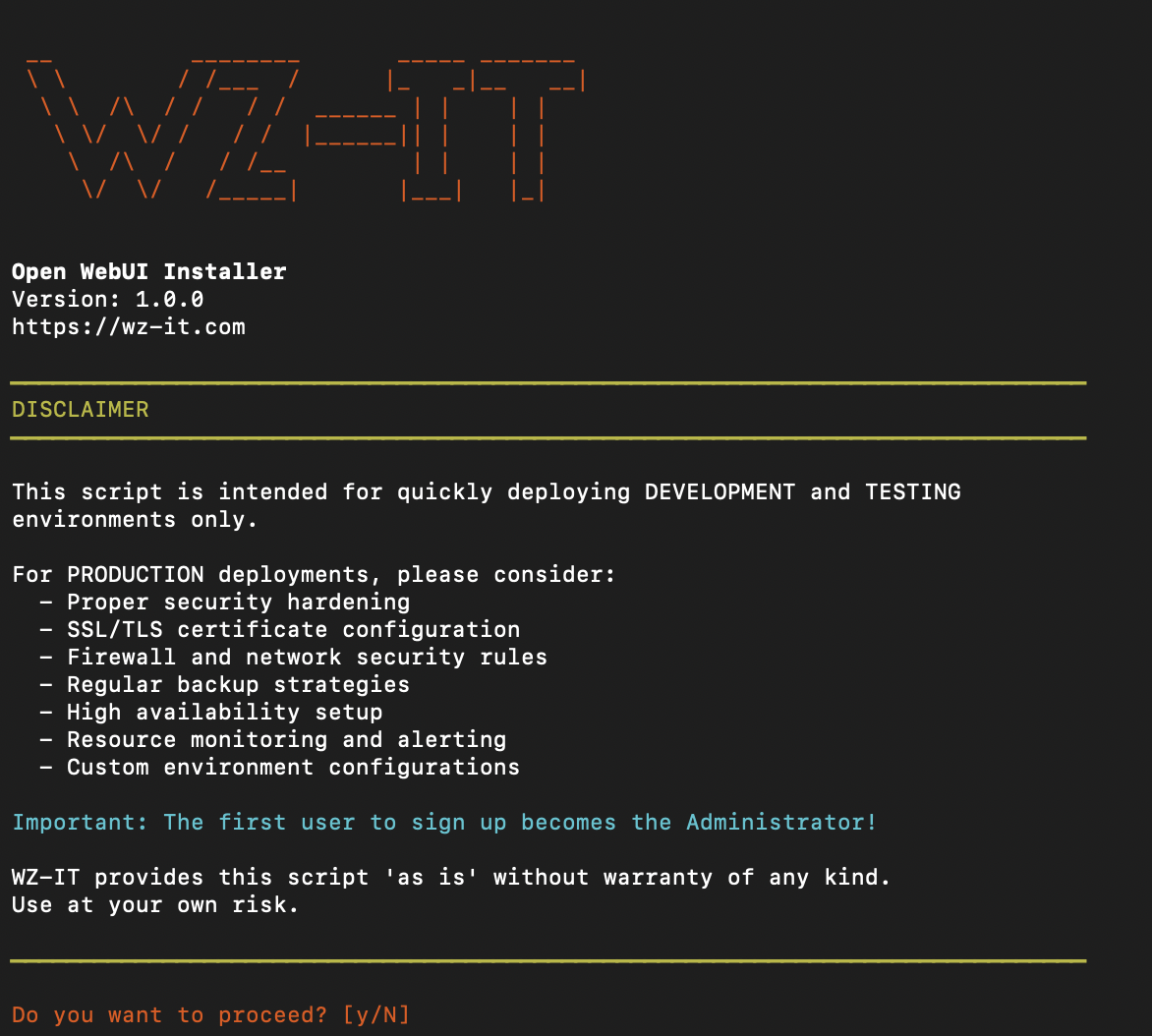
Das Skript fragt nach:
- Installationsverzeichnis - Wo die Config-Dateien liegen (Default:
~/open-webui) - Domain - Optional für HTTPS-Setup
- GPU-Support - NVIDIA GPU-Beschleunigung aktivieren
- Image-Variante - Volles oder schlankes Docker-Image
Hinweis (Stand Oktober 2026): Die schlanke Variante gibt es nur ohne CUDA. Wenn Sie GPU-Support aktivieren, wählen Sie deshalb das volle Image - die Kombination aus GPU und schlankem Image führt zu einem Pull-Fehler, weil das entsprechende Tag beim Hersteller nicht existiert.
Danach passiert automatisch:
- Docker wird bei Bedarf installiert
docker-compose.ymlwird mit den Einstellungen erstellt- Caddy wird für HTTPS eingerichtet (falls Domain angegeben)
- Container werden gestartet
- Zugangsdaten werden angezeigt
Nach der Installation
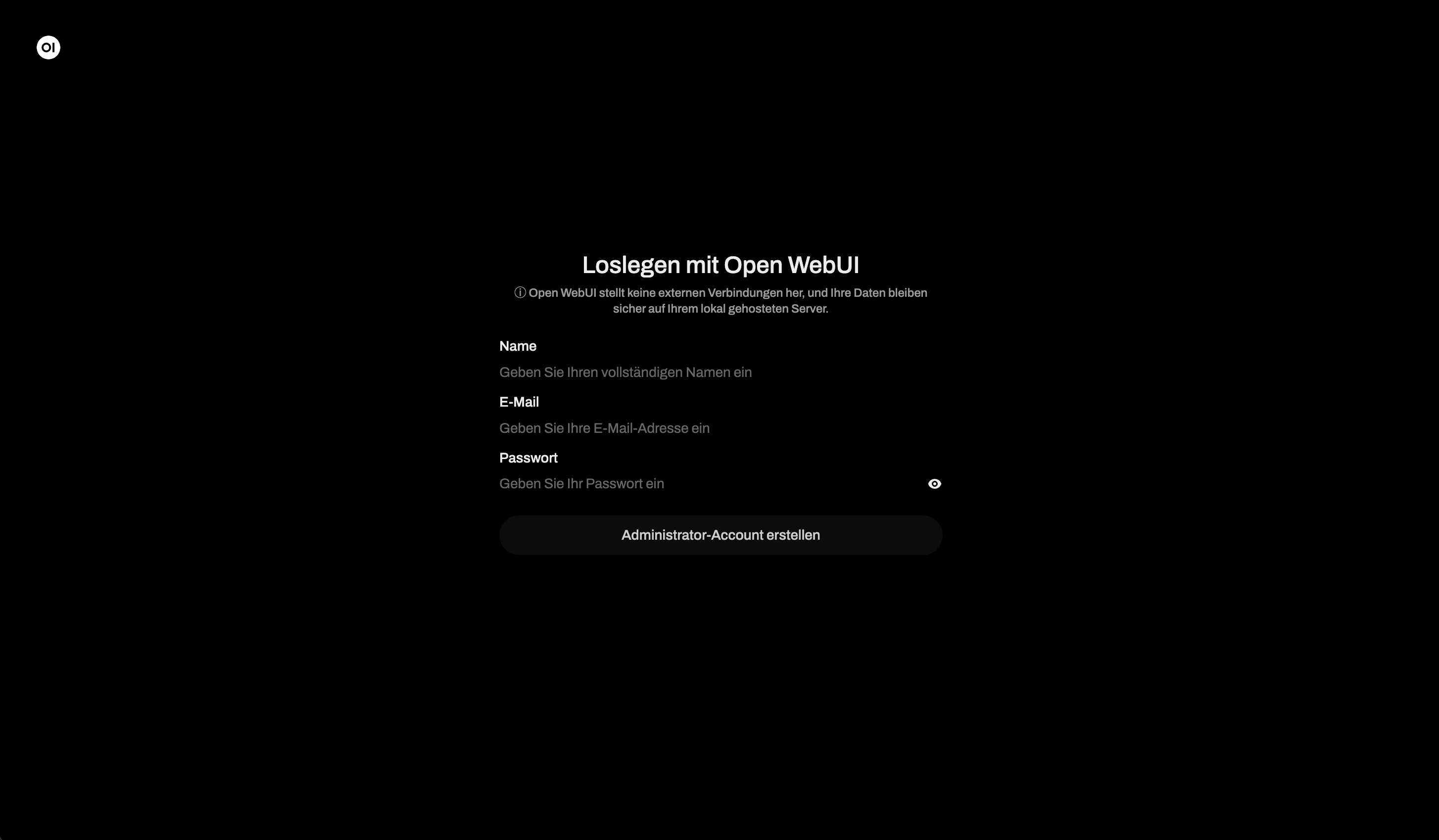
Nach Abschluss erscheint der Open WebUI Login:
Erster Login
- Open WebUI aufrufen (http://localhost:3000 oder eure Domain)
- Auf "Sign up" klicken und Account erstellen
- Der erste User wird automatisch Admin
Installationsdateien
Im Installationsverzeichnis liegen:
| Datei | Zweck |
|---|---|
docker-compose.yml |
Docker-Service-Definitionen |
.env |
Umgebungsvariablen und API-Keys |
Caddyfile |
Caddy Reverse Proxy Config (bei Domain-Nutzung) |
Nützliche Befehle
Erst ins Installationsverzeichnis wechseln:
cd ~/open-webui
Service-Verwaltung
# Logs anzeigen
docker compose logs -f
docker compose logs -f open-webui
docker compose logs -f caddy  # Bei Caddy

# Services stoppen
docker compose down

# Services starten
docker compose up -d

# Services neustarten
docker compose restart

# Status checken
docker compose ps
Updates
# Neueste Images ziehen und neustarten
docker compose pull
docker compose up -d
LLM-Backends anbinden
Ollama (Lokale Modelle)
Wenn Ollama auf dem gleichen Rechner läuft:
cd ~/open-webui
nano .env
Diese Zeile hinzufügen oder einkommentieren:
OLLAMA_BASE_URL=http://host.docker.internal:11434
Wichtig unter Linux (Stand Oktober 2026): Docker Desktop löst host.docker.internal automatisch auf, Docker Engine unter Linux nicht. Die vom Skript erzeugte docker-compose.yml enthält keinen passenden Eintrag, der Name läuft dann ins Leere. Ergänzen Sie beim Dienst open-webui in der docker-compose.yml:
    extra_hosts:
      - "host.docker.internal:host-gateway"
Der Sonderwert host-gateway zeigt auf die interne IP des Hosts (Docker-Dokumentation). Alternativ tragen Sie in OLLAMA_BASE_URL direkt die IP des Hosts ein, etwa http://172.17.0.1:11434 für die Standard-Docker-Bridge.
Zusätzlich muss Ollama auf dieser Adresse lauschen: Standardmäßig bindet Ollama nur an 127.0.0.1:11434, die Bind-Adresse lässt sich über OLLAMA_HOST ändern, bei systemd per systemctl edit ollama.service (Ollama-FAQ). Port 11434 sollte danach per Firewall nur aus dem Docker-Netz erreichbar sein, nicht aus dem Internet.
Dann neustarten:
docker compose down && docker compose up -d
OpenAI API
In .env den API-Key eintragen:
OPENAI_API_KEY=sk-your-api-key-here
Container neustarten damit die Änderung greift.
Statt eines US-Anbieters lassen sich auch OpenAI-kompatible Modelle anbinden, die in deutschen Rechenzentren deutscher Anbieter betrieben werden. Fertig eingerichtet mit gpt-oss-120b, Qwen und Ministral gibt es das als KI-Plattform.
Deinstallation
Open WebUI komplett entfernen:
cd ~/open-webui

# Container stoppen und entfernen
docker compose down

# Auch Volumes entfernen (ACHTUNG: löscht alle Daten!)
docker compose down -v

# Installationsverzeichnis löschen
cd ~
rm -rf ~/open-webui
Troubleshooting
Port schon belegt
Wenn Ports 80/443 belegt sind (bei Caddy):
# Schauen was die Ports nutzt
sudo lsof -i :80
sudo lsof -i :443
SSL-Zertifikat-Probleme
# Caddy-Logs checken
docker compose logs caddy

# DNS prüfen
nslookup eure-domain.com
GPU wird nicht erkannt
# nvidia-docker testen
docker run --rm --gpus all nvidia/cuda:12.6.0-base-ubuntu24.04 nvidia-smi
Container startet nicht
# Container-Logs checken
docker compose logs open-webui

# Container-Status anzeigen
docker ps -a
Quellcode
Das Installer-Skript ist Open Source auf GitHub:
- Repository: github.com/wzitcom/public-scripts
- Open WebUI Installer: open-source-apps/open-webui
Gerne reinschauen, forken oder beitragen!
Hinweis
Das Skript ist für schnelles Deployment von Dev- und Test-Umgebungen gedacht.
Für Produktion solltet ihr beachten:
- Security Hardening
- SSL/TLS-Konfiguration
- Firewall- und Netzwerk-Regeln
- Backup-Strategie
- Hochverfügbarkeit
- Monitoring und Alerting
- Angepasste Konfiguration
Produktionsreifes Setup gesucht? Sprechen Sie mit WZ-IT über Installation, Integration und Betrieb von Open WebUI.