
Proxmox auf Hetzner professionell betreiben? WZ-IT übernimmt Setup, Netzwerk-Design, Betrieb und Support für Ihre Proxmox-Infrastruktur. Zur Service-Seite →
Dieser Beitrag zeigt eine reproduzierbare Installation von Proxmox VE auf einem Hetzner Dedicated Server als Single Node mit ZFS Mirror (RAID1) - ohne KVM-Konsole, indem der Server im Rescue System gebootet und ein Script die Installation automatisiert. Das Projekt nennt die Serien AX, EX und SX als kompatibel und den AX-102 als hauptsächlich getestetes Modell.
Was Sie am Ende erhalten
- Proxmox VE frisch installiert (automatisiert über ISO + Auto-Install)
- Root-Filesystem auf ZFS (Mirror/RAID1)
- Netzwerk in Proxmox typisch aufgebaut:
- vmbr0 = Public Bridge (IPv4/IPv6)
- vmbr1 = private Bridge mit NAT/Masquerading (praktisch für interne Netze/LXCs/VMs)
- Proxmox Web-GUI erreichbar über
https://<IP>:8006
Wichtige Hinweise (bitte lesen)
- Achtung: Datenverlust. Die Installation ist für eine Neuinstallation gedacht und überschreibt das System auf den Disks (typisches Reinstall-Verhalten).
- Es ist ein Third-Party Script (ariadata/proxmox-hetzner). Lesen Sie es vor dem Ausführen kurz durch und nutzen Sie es nur, wenn Sie damit einverstanden sind, dass es System- und Netzwerkdateien sowie APT-Quellen anpasst.
- Bei Hetzner ist die Netzwerkkonfiguration teilweise "speziell" (Routing/Gateway-Vorgaben). Wenn Sie später etwas ändern, orientieren Sie sich an Hetzner-Guidelines.
- Stand Oktober 2026: Das Projekt steht unter MIT-Lizenz und nennt hauptsächlich Tests auf AX-102. Der Quellcode wählt beim Download die neueste ISO; eine vorhandene
pve.isowird wiederverwendet. Prüfen Sie Skript und ISO vor der Ausführung als root.
Für Updates, Monitoring und Backups bietet WZ-IT Wartung und Support an.
Voraussetzungen
Vor der Serverwahl können Sie Hardware und Sizing prüfen und Hosting-Anbieter vergleichen.
- Hetzner Dedicated Server der Serien AX, EX oder SX (laut Projekt hauptsächlich auf AX-102 getestet)
- Zugriff auf Hetzner Robot (oder Hetzner Cloud Rescue, je nach Produkt)
- SSH-Client (Linux/macOS Terminal oder Windows PowerShell/WSL)
- Optional: SSH-Key im Robot hinterlegt (bequemer im Rescue)
Inhaltsverzeichnis
- Schritt 1: Rescue System aktivieren
- Schritt 2: Installation per Script
- Schritt 3: Was das Script macht
- Schritt 4: Reboot & Login
- Quick Checks nach dem Login
- Quellen
Schritt 1: Rescue System aktivieren (Hetzner Robot)
- Im Hetzner Robot: Servers → Ihren Server auswählen → Rescue
- Linux / 64-bit auswählen (Public Key optional) und Rescue aktivieren
- Danach im Tab Reset einen Hardware Reset auslösen
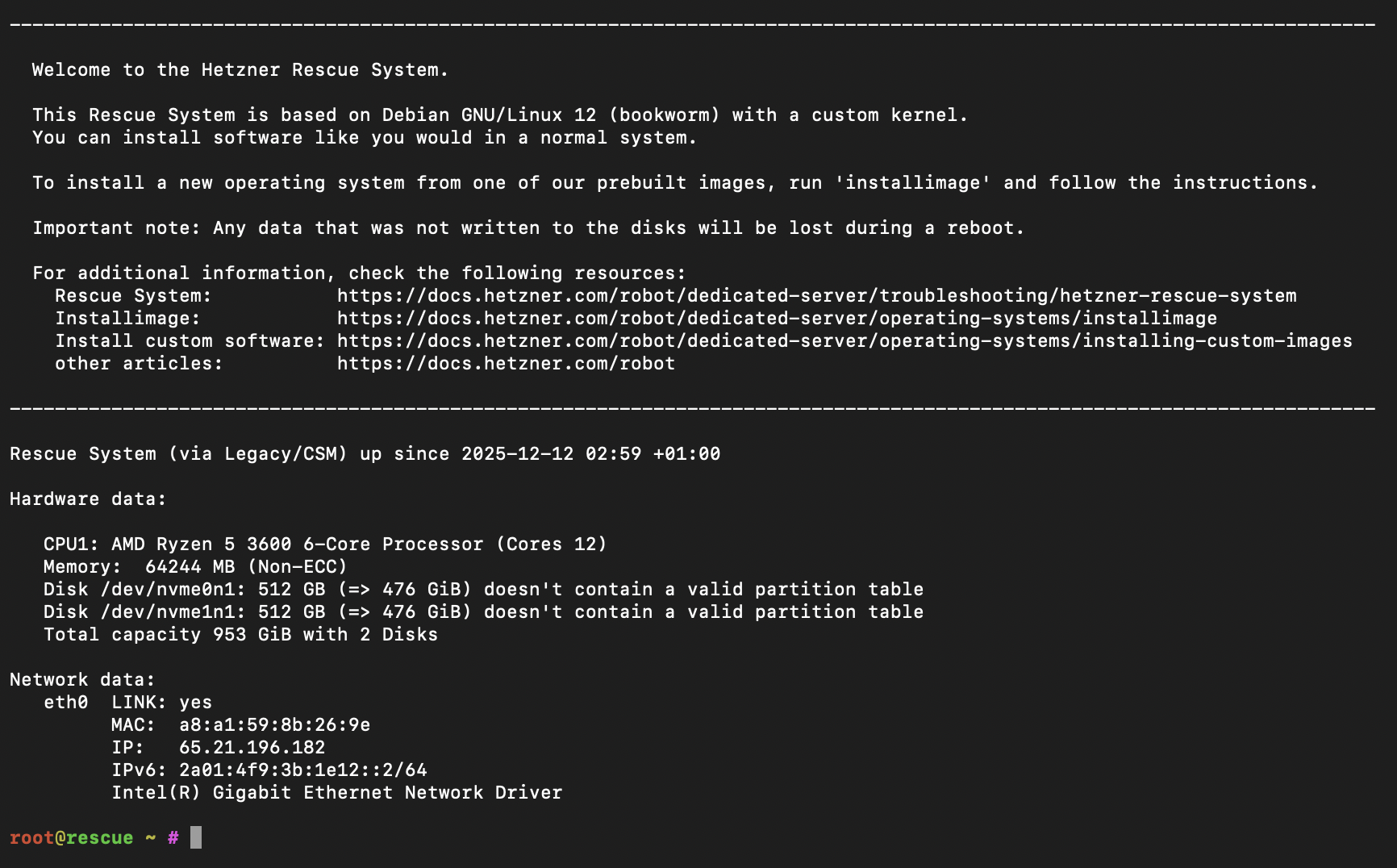
- Per SSH als
rootins Rescue System einloggen (Passwort steht im Robot)
Schritt 2: Installation per Script starten
Im Rescue System als root:
curl -fSLo pve-install.sh https://raw.githubusercontent.com/ariadata/proxmox-hetzner/main/scripts/pve-install.sh
less pve-install.sh
Lesen Sie das Skript vor dem Lauf vollständig, einschließlich nachgeladener Dateien. Für einen festen Stand ersetzen Sie main in der Download-URL durch den vollständigen Commit-Hash des gewählten Stands; bei vorhandenen Releases oder Tags wählen Sie den dazugehörigen Commit. Führen Sie erst danach die lokale Datei aus:
bash pve-install.sh
Das Projekt beschreibt den Ablauf als automatisierte Installation ohne Konsole (ISO wird geladen, Auto-Install Konfiguration erzeugt, ZFS RAID1 eingerichtet, Netzwerk IPv4/IPv6 gesetzt, Hostname/FQDN etc.).
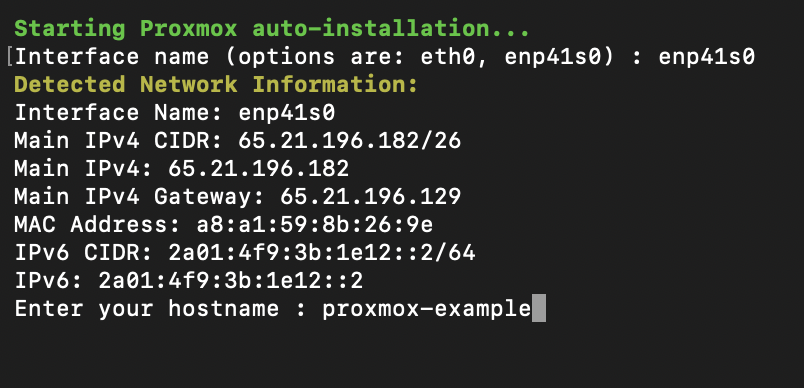
Was das Script interaktiv abfragt:
- Netzwerk-Interface (z.B.
eno1) - Hostname & FQDN
- Zeitzone & E-Mail
- Private Subnet (für vmbr1/NAT)
- Neues root-Passwort
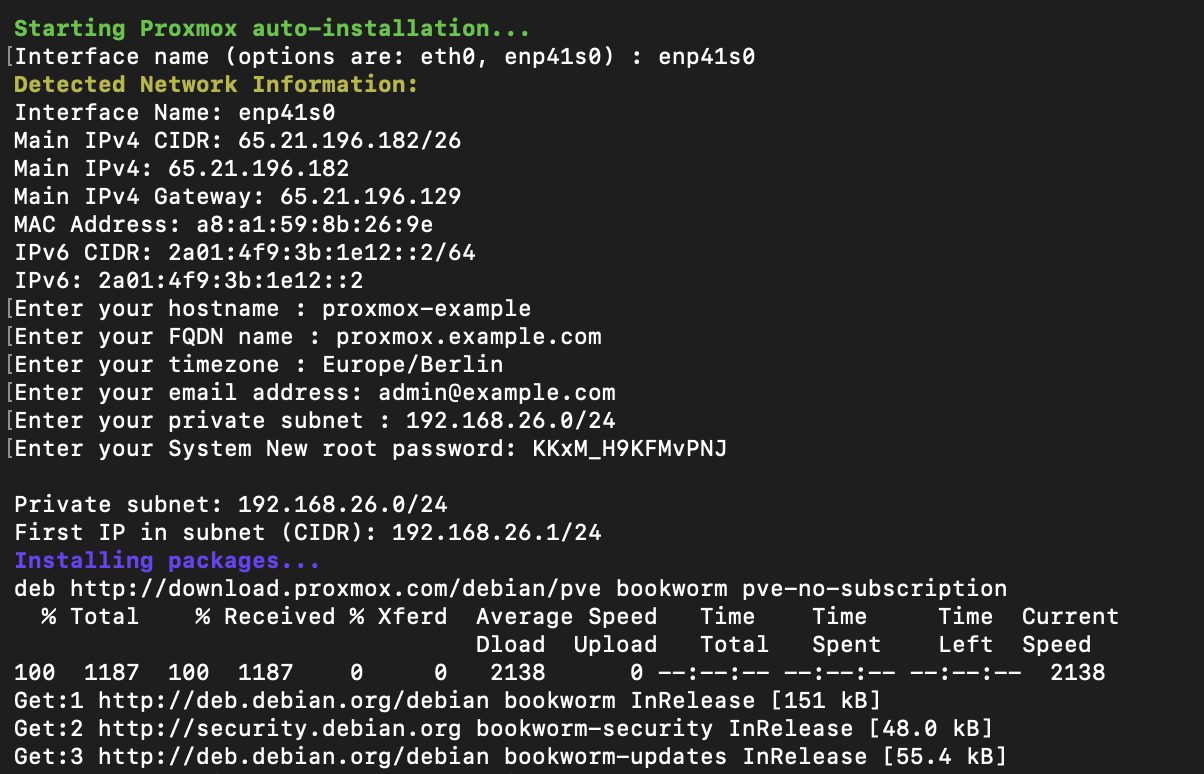
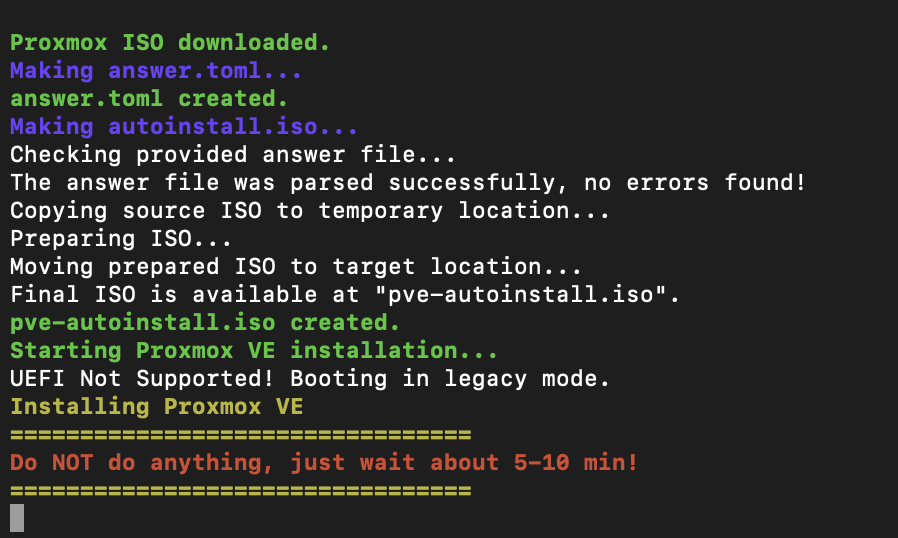
Nach Bestätigung startet die automatische Installation:
Schritt 3: Was das Script technisch macht (kurz und transparent)
Damit Sie später wissen, was da passiert, hier die wichtigsten Bausteine:
1) Proxmox ISO + Auto-Install
Das Script lädt eine Proxmox VE ISO (automatisch "latest") und erstellt eine Auto-Install ISO über den Proxmox Auto-Install Assistenten.
2) ZFS Mirror (RAID1)
Die Auto-Install Antwortdatei setzt:
filesystem = "zfs"zfs.raid = "raid1"- Installation auf zwei Disks (im Installer als
vda/vdb)
Proxmox unterstützt ZFS als Root-Option seit Jahren integriert (ohne manuelles Modul-Bauen).
Die Storage-Optionen erläutert ZFS, Ceph oder LVM im Vergleich.
3) Installation via QEMU im Rescue
Die Proxmox-Installation wird im Rescue System in einer QEMU-VM gebootet, die direkt auf die Server-Disks installiert (virtuell als vda/vdb gemappt).
4) Netzwerk mit einer öffentlichen IP: vmbr0 und vmbr1 mit NAT
Nach der Installation bootet das Script die frisch installierte Umgebung kurz mit SSH-Port-Forwarding, kopiert vorbereitete Template-Dateien rüber und setzt u.a.:
/etc/network/interfacesmitvmbr0(Public Bridge, IPv4 + IPv6)vmbr1(Private Bridge) plus NAT/MASQUERADE iptables-Regeln
- IP Forwarding via sysctl (
net.ipv4.ip_forward=1,net.ipv6.conf.all.forwarding=1)
Das ist praktisch, wenn Sie VMs/LXCs erstmal "intern" betreiben möchten, ohne sofort Public IPs zu routen.
Schritt 4: Reboot und Einloggen in Proxmox
Nach Abschluss fragt das Script, ob es rebooten soll:

Danach bootet Ihr Server ins installierte Proxmox.
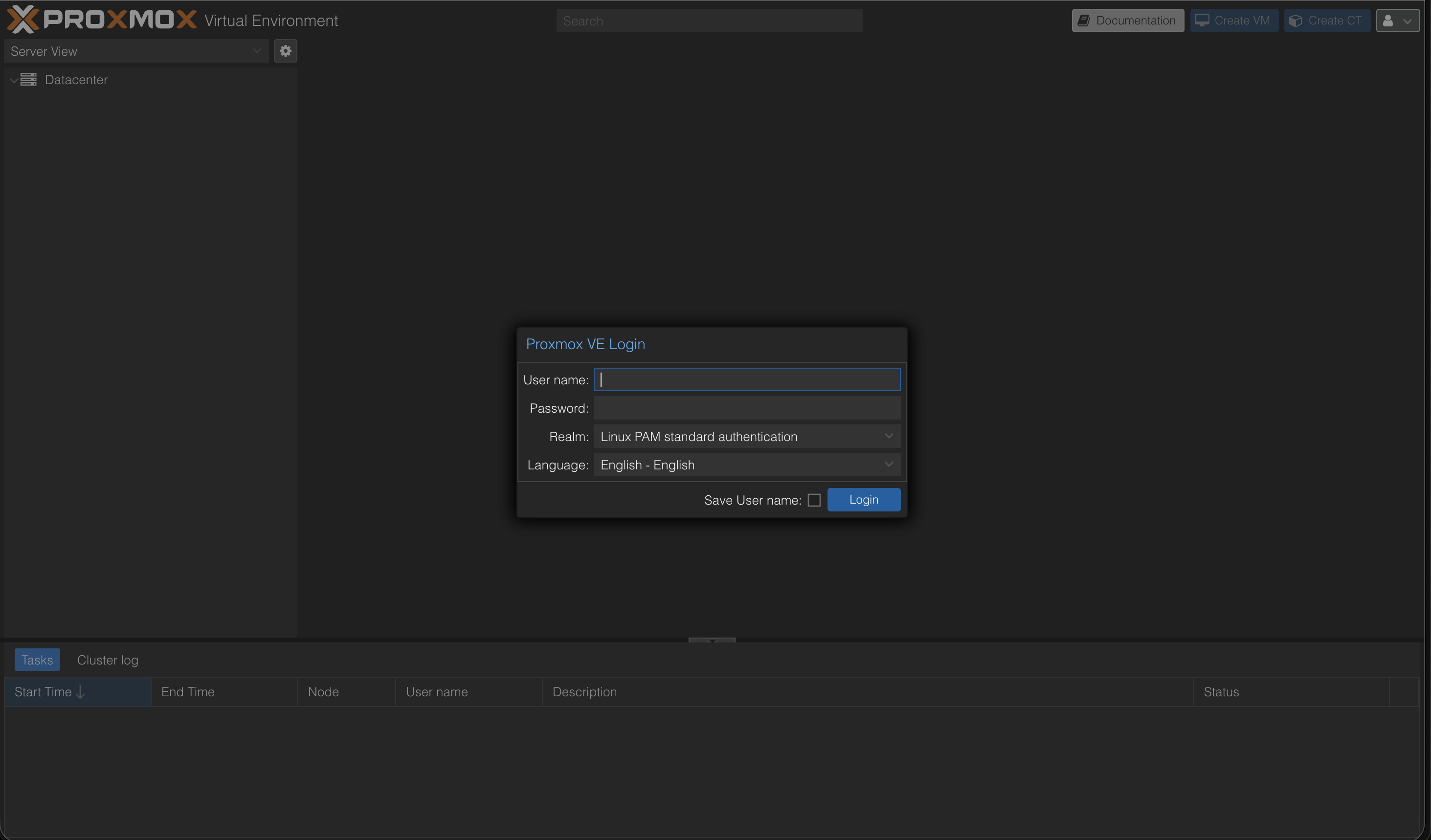
Die Web-Oberfläche erreichen Sie unter:
https://<server-ip>:8006
Login:
- User:
root - Passwort: das von Ihnen gesetzte Passwort (im Script/Installer)
Quick Checks nach dem Login
1. ZFS Pool prüfen (Shell im Node)
zpool status
zfs list
Sie sollten einen Mirror-Pool sehen (ZFS RAID1). Das ZFS-Root-Setup ist der Kernpunkt des Ansatzes.
2. Netzwerk Bridges prüfen
Datacenter → <Node> → System → Network
Sie sollten vmbr0 und vmbr1 sehen (Public/Private).
Optional: Nächste Schritte
Die weiteren Schritte erläutern die Anleitungen Ohne Subscription betreiben und verschlüsselte Backups auf Hetzner.
- System aktualisieren:
apt update && apt dist-upgrade -y - ISO-Index aktualisieren und Templates laden
- Subscription-Warnung entfernen: Tutorial: Proxmox Subscription Notice entfernen
- Wenn Sie Hetzner-spezifische Netzwerkdetails manuell anpassen möchten (zusätzliche IPs/Subnetze/Routing): Hetzner Community-Tutorials sind dafür eine gute Referenz.
Weiterlesen:VMware zu Proxmox migrieren · Proxmox Backup Server richtig aufsetzen · Private Cloud für KMU
Quellen
- Hetzner Doku: Rescue System
- Hetzner Community: Proxmox installieren & Netzwerk
- Proxmox Doku: Web GUI
- Proxmox Wiki: ZFS on Linux
- GitHub: ariadata/proxmox-hetzner
Weiterführende Guides
Zur öffentlichen Anbindung und zu privaten Gästen: Proxmox auf Hetzner mit einer IP und Firewall-VM.
- Proxmox auf Hetzner - Managed Service
- Proxmox Übersicht
- Proxmox Wartung & Support
- Proxmox Backup Server
- Hetzner Expertise
- Proxmox Cluster Netzwerk auf Hetzner
Haben Sie Fragen zu Proxmox, Virtualisierung oder Cluster-Setups auf Hetzner? Wir unterstützen Sie bei Installation, Betrieb und Optimierung. Jetzt Erstgespräch vereinbaren