
Sie planen den Wechsel von VMware zu Proxmox, aber Zielarchitektur, Risiken und Projektumfang sind noch offen? Der Virtualisierungs-Exit-Check liefert Bestandsaufnahme, Proxmox-Zielbild, Migrationswellen und einen belastbaren Umsetzungsrahmen zum Festpreis ab 1.490 € netto. VMware-Migration durch WZ-IT · Exit-Check ansehen · Erstgespräch vereinbaren
Viele Unternehmen evaluieren derzeit den Wechsel von VMware vSphere (ESXi/vCenter) zur Open-Source-Virtualisierungsplattform Proxmox Virtual Environment (PVE). Die Gründe sind vielfältig: geänderte Lizenzmodelle, steigende Kosten und der Wunsch nach mehr Kontrolle über die eigene IT-Infrastruktur.
Dieser Leitfaden führt zuerst durch die Migration mit dem Import-Assistenten, dann durch die Anpassung von Windows- und Linux-VMs nach dem Import und den manuellen Weg über VMDK- oder OVF-Dateien. Der Hintergrund zu Lizenzen und Plattformunterschieden folgt am Ende; die Kosten im Detail erklärt Was kostet Proxmox?.
Vor der Umsetzung: VMware-Alternativen vergleichen, Exit-Strategie und Business Case planen und Migrationsreife mit der Checkliste prüfen.
Inhaltsverzeichnis
- Schritt-für-Schritt: VMware-VMs mit dem Import-Assistenten migrieren
- Referenz: AWS auf Proxmox bei Hetzner
- Nach dem Import: Windows- und Linux-VMs anpassen
- Manuelle Migration: VMDK- und OVF-Import als Alternative
- Hintergrund: Warum wechseln und was ist anders
- Fazit
- Quellenverzeichnis
Schritt-für-Schritt: VMware-VMs mit dem Import-Assistenten migrieren
Der Migrationsassistent (Import Wizard) wurde am 27. März 2024 bereits für Proxmox VE 8.1 veröffentlicht. Die Hersteller-Ankündigung nennt pve-manager ab 8.1-8 und libpve-storage-perl ab 8.1.3; das Update zieht das Paket pve-esxi-import-tools mit ein (Proxmox-Ankündigung, Stand Oktober 2026). Dieses Tool ermöglicht es, eine Verbindung zu einem VMware-ESXi-Host oder vCenter-Server herzustellen und VMs weitgehend automatisch zu übertragen. Der Assistent entstand im Entwicklungszyklus von VE 8.2 und ist als Tech Preview dokumentiert; die Hersteller-Ankündigung nennt ESXi 6.5 bis 8.0 als unterstützte Quellversionen (Proxmox-Dokumentation: Import Wizard).
Vorbereitung der VMware-Migration
Vor der Migration prüfen:
- Nutzen VMs spezielle VMware-Funktionen (Snapshots, dedizierte Backup-Agents, vSphere-Integrationen)?
- Wie werden diese in Proxmox abgebildet?
Gleichwertige Lösungen finden:
- Proxmox Backup ersetzt gängige VM-Backup-Tools
- ZFS oder Ceph können ein SAN/vSAN ersetzen
Testmigration durchführen:
- Erst mit unwichtigen VMs oder in einer Lab-Umgebung testen
- Prozess verfeinern, bevor Produktivsysteme migriert werden
1. Proxmox aktualisieren
Stellen Sie sicher, dass Ihre Proxmox-VE-Installation auf dem aktuellen Stand ist (erforderlich sind mindestens pve-manager 8.1-8 und libpve-storage-perl 8.1.3):
apt update && apt full-upgrade
2. Verbindung zu VMware herstellen
- Öffnen Sie in Proxmox VE: Datacenter → Storage → Add
- Wählen Sie den Typ "ESXi"
- Konfigurieren Sie die Verbindung:
- ID: Frei wählbarer Name für die Verbindung
- Server: IP-Adresse oder Hostname des ESXi-Hosts oder vCenter (direkt vom ESXi-Host zu importieren ist deutlich schneller: Über vCenter ist der Import laut Proxmox-Dokumentation 5- bis 10-mal langsamer)
- Username/Password: Gültige VMware-Zugangsdaten
- Optional: Skip Certificate Verification aktivieren
3. VMs auswählen
Nach erfolgreicher Verbindung erscheint der VMware-Host als neuer Storage-Eintrag:
- Klicken Sie auf den ESXi-Storage-Eintrag unter Datacenter/Storage
- Alle VMs auf dem ESXi-Host werden aufgelistet
- Wählen Sie die zu migrierende VM aus
4. Import starten
Vorbereitung am Gast (laut Proxmox-Wiki):
- Gast-Tools des alten Hypervisors (VMware Tools) vor der Migration entfernen, danach ist das schwieriger.
- Die Netzwerkkonfiguration des Gasts notieren, um sie nach dem Import wiederherstellen zu können. Bei Windows ist zu erwägen, eine vorhandene statische IP-Konfiguration vorher zu entfernen; bei DHCP-Reservierungen die neue MAC-Adresse eintragen oder die MAC an der VM-Netzwerkkarte manuell setzen.
- Liegen die Schlüssel einer Festplattenverschlüsselung in einem virtuellen TPM, die Wiederherstellungsschlüssel bereithalten: Der vTPM-Zustand lässt sich nicht von VMware nach Proxmox übertragen.
- Verschlüsselte VM-Disks (zum Beispiel per Storage Policy) lassen sich nicht importieren; die Verschlüsselung vorher entfernen. Snapshots verlangsamen den Import deutlich.
Import ausführen:
- Markieren Sie die gewünschte VM und klicken Sie auf Import
- Wählen Sie das Proxmox-Ziel-Storage für die VM-Daten
- Wichtig: Die VM muss auf VMware heruntergefahren sein. Optional verkürzt der Live-Import die Downtime: Die VM startet auf Proxmox, während die Daten noch kopiert werden (Proxmox-Wiki)
Der Importvorgang:
- Liest die VM von VMware aus
- Kopiert virtuelle Festplatten und Konfiguration auf den Proxmox-Host
- Die originale VM auf VMware bleibt unverändert (Kopie, kein Verschieben)
5. VM auf Proxmox prüfen und starten
Nach dem Import:
- Einstellungen prüfen - BIOS-Typ, Bus-Typ der Boot-Disk, Netzwerkkarte, besonders bei Windows-VMs
- VirtIO-Treiber für optimale Performance installieren (Windows-Gäste)
- VM starten und Funktionalität testen
- QEMU Guest Agent installieren für optimale Integration
Was bei Windows- und Linux-Gästen im Einzelnen anzupassen ist, steht im Abschnitt Nach dem Import.
6. Schrittweise migrieren
Empfohlene Vorgehensweise:
- VM für VM migrieren, nicht die gesamte Umgebung auf einmal
- Kurze Downtime pro VM einplanen (Herunterfahren auf VMware, Hochfahren auf Proxmox)
- VMs auf vSAN vorher auf unterstütztes Storage verschieben (NFS, lokales VMFS)
- Imports nacheinander statt parallel starten: Das Proxmox-Wiki empfiehlt, höchstens vier VM-Disks gleichzeitig zu importieren, weil die API des ESXi-Hosts nur wenige Verbindungen zulässt und der Lesecache Arbeitsspeicher belegt.
Die Wellen- und Zielbildplanung für mehr als eine Handvoll VMs deckt diese Anleitung nicht ab. Dafür gibt es den Virtualisierungs-Exit-Check mit Bestandsaufnahme, Proxmox-Zielbild und Migrationswellen.
Referenz: Migration von AWS auf Proxmox bei Hetzner (EVA Real Estate)
Dieses Beispiel stammt aus einer AWS-Migration, nicht aus einem VMware-Import. Der Zielarchitektur-Ansatz ist derselbe: dedizierte Hetzner-Server mit Proxmox für den Betrieb der Anwendungen.
Bei der Migration von EVA Real Estate, einer Immobilienagentur in Dubai, ging es um den Wechsel von AWS zu Proxmox. Das Unternehmen betrieb seine gesamte CRM- und ERP-Infrastruktur auf AWS und kämpfte mit:
- Unvorhersehbaren Kosten mit versteckten Gebühren
- Daten außerhalb Europas (DSGVO-Bedenken)
- Vendor Lock-in, der eine Migration erschwerte
Die Lösung: Wir haben EVAs komplette Infrastruktur per Lift & Shift auf dedizierte Hetzner-Server mit Proxmox migriert - ohne Code-Änderungen.
Das Ergebnis:
| Kennzahl | Vorher (AWS) | Nachher (Proxmox/Hetzner) |
|---|---|---|
| Monatliche Kosten | $1.300 | $250 |
| Kostenreduktion | - | 81% |
| Jährliche Ersparnis | - | $12.600 |
| Datenspeicherort | Außerhalb EU | 100% Deutschland |
Die Migration amortisierte sich bereits nach 4 Monaten. Zusätzlich stand EVA Real Estate nach der Migration ungefähr das Doppelte an Rechenressourcen zur Verfügung - ohne Mehrkosten.
Mehr Details finden Sie in unserer EVA Real Estate Case Study.
Nach dem Import: Windows- und Linux-VMs anpassen
Der Import überträgt Festplatten und einen großen Teil der Konfiguration. Was auf Proxmox anders ist, bleibt Nacharbeit am Gast; das Proxmox-Wiki nennt dafür zwei Punkte: Netzwerkeinstellungen aktualisieren und fehlende Treiber installieren (Proxmox-Wiki: Post Migration).
Boot-Modus und Hardware prüfen
Der BIOS-Typ muss zum Quellsystem passen: Bootet die VM im Legacy-BIOS-Modus, gehört sie auf SeaBIOS, bootet sie per UEFI, auf OVMF (UEFI) mit einer EFI-Disk (Proxmox-Wiki: BIOS / UEFI). Als Zielkonfiguration empfiehlt das Wiki VirtIO für Netzwerk und Datenträger (SCSI-Controller VirtIO SCSI single), aktiviertes Ballooning und den QEMU Guest Agent (Proxmox-Wiki: Best Practices).
SCSI-Controller und VirtIO-Treiber (Windows)
Windows bringt keine VirtIO-Treiber mit. Hängt die Boot-Disk an VirtIO SCSI, ohne dass der Treiber installiert ist, bootet die VM nicht; ohne Zusatztreiber funktionieren nur IDE und SATA. Das Proxmox-Wiki beschreibt den Wechsel der Boot-Disk auf VirtIO SCSI als eigenen Schritt (Proxmox-Wiki: VirtIO Guest Drivers). Die Umstellung erfolgt schrittweise: Boot-Disk zunächst an SATA hängen, die virtio-win-ISO einhängen und die Treiber installieren, dann die Boot-Disk auf VirtIO SCSI umstellen. Die einzelnen Schritte samt Bluescreen INACCESSIBLE_BOOT_DEVICE stehen in Schritt 5 des Leitfadens Hyper-V zu Proxmox migrieren; der Treiberwechsel der Boot-Disk ist unabhängig vom Quell-Hypervisor derselbe.
QEMU Guest Agent und VMware Tools
Die VMware Tools haben auf Proxmox ihr Pendant im QEMU Guest Agent. Entfernt werden die VMware Tools nach Empfehlung des Wikis schon vor der Migration (siehe Schritt 4). Den Guest Agent installieren Sie im Gast und aktivieren ihn in den VM-Optionen, zum Beispiel mit qm set <vmid> --agent 1.
Netzwerk-Interfaces
Die virtuelle Netzwerkkarte erscheint im Gast als neues Gerät mit neuer MAC-Adresse, der Name des Adapters ändert sich in der Regel; die gesicherte Netzwerkkonfiguration muss deshalb manuell am neuen Adapter wiederhergestellt werden. Bei Windows zeigt das System eine Warnung, wenn dieselbe statische IP am neuen Adapter vergeben wird, obwohl der alte nicht mehr vorhanden ist. VLAN-Tags setzen Sie in Proxmox an der Bridge oder direkt an der VM-Netzwerkkarte (siehe Komponentenvergleich).
Linux-VMs
Linux-Gäste brauchen meist keine zusätzlichen Treiber, sollten die VirtIO-Treiber aber im initramfs enthalten. Bootet eine migrierte VM nicht, weil der Treiber für VirtIO SCSI fehlt, hilft der Rescue-Eintrag des Bootloaders oder vorübergehend IDE oder SATA als Bus-Typ (Proxmox-Wiki). Hinweise zu /etc/fstab, Bootloader und initramfs stehen im Leitfaden Hyper-V zu Proxmox migrieren.
Lizenz und Aktivierung (Windows Server)
Die Lizenzierung von Windows Server auf Proxmox und die Aktivierung ohne AVMA erklärt Windows Server auf Proxmox lizenzieren und aktivieren.
Manuelle Migration: VMDK- und OVF-Import als Alternative
Liegt eine VM als OVF-Export oder VMDK-Datei vor, bieten sich die manuellen Wege des Proxmox-Wikis an. Bei großen Disks kann sich ein aufwendigerer Weg lohnen, weil sich die Downtime damit verkürzen lässt (Proxmox-Wiki: Manual Migration).
OVF exportieren und importieren
Den Export erledigt das VMware-Werkzeug ovftool (Linux-64-bit-Version, passend zur ESXi-Version):
./ovftool vi://root@<ESXi-Host>/<VM-Name> /pfad/zum/export
Auf dem Proxmox-Host legt qm importovf die VM aus der OVF-Datei an; die VM-ID muss frei sein, als Ziel taugt jedes Storage mit dem Inhaltstyp "Disk Image":
qm importovf <vmid> <VM-Name>.ovf <ziel-storage>
Bei dateibasierten Storages legt --format das Format fest (raw, vmdk oder qcow2, nativ ist qcow2). Danach schließen Sie die Konfiguration ab: Netzwerkkarte hinzufügen, CPU-Typ und SCSI-Controller setzen, zum Beispiel mit qm set <vmid> --cpu x86-64-v2-AES --scsihw virtio-scsi-single. In OVF-Dateien fehlt die Controller-Angabe meist, und der Standard ist mit OVMF (UEFI) nicht bootfähig; die Proxmox-Dokumentation rät deshalb zu VirtIO SCSI oder VMware PVSCSI (Proxmox-Dokumentation: OVA/OVF Import). Bei Windows-Gästen ohne installierte VirtIO-Treiber hängt die Boot-Disk zunächst an IDE oder SATA.
VMDK-Datei direkt importieren
Stehen *.vmdk und *-flat.vmdk auf einem Share, den der Proxmox-Host erreicht, legen Sie eine neue VM ohne die Standard-Disk an und importieren die Disk:
qm disk import <vmid> <datei>.vmdk <ziel-storage>
qm disk import konvertiert das Image dabei in das Zielformat. Die Disk erscheint danach als "Unused Disk" in der Hardware-Ansicht; hängen Sie sie an einen Bus (bei Windows IDE oder SATA) und aktivieren Sie sie bei der Boot-Disk unter Options > Boot Order.
Weitere Wege
Das Wiki beschreibt außerdem den Restore aus einem Backup, das direkte Klonen mit Werkzeugen wie Clonezilla und "Attach Disk & Move Disk" für minimale Downtime, bei dem die VMDK zunächst von einem gemeinsamen Share läuft und im laufenden Betrieb auf das Ziel-Storage verschoben wird.
Hintergrund: Warum wechseln und was ist anders
Die ausführliche Gegenüberstellung samt Kostenfolgen steht in Proxmox vs VMware: Vergleich; hier folgen die Punkte, die für die Migration relevant sind.
Geänderte Lizenzpolitik nach der Broadcom-Übernahme
Ein wesentlicher Treiber für den Wechsel ist das geänderte Lizenzmodell von VMware nach der Übernahme durch Broadcom. Die kostenlose ESXi-Free Edition wurde Anfang 2024 eingestellt, und VMware hat das Angebot auf Subscription-Lizenzpakete umgestellt. Mit ESXi 8.0 Update 3e stellt Broadcom zwar wieder einen kostenlosen vSphere Hypervisor 8 bereit, allerdings ausdrücklich nur für den Nicht-Produktivbetrieb, ohne Support, ohne vCenter-Anbindung und mit maximal 8 vCPUs pro VM (Broadcom Release Notes).
Für kleinere Unternehmen bedeutet dies: Eine kostenfreie Hypervisor-Lösung für den Produktivbetrieb gibt es bei VMware nicht mehr. Lizenzkosten und Vertragslaufzeiten gehören deshalb in die Bewertung der Alternativen.
Proxmox als kostengünstige Alternative
Proxmox VE unterscheidet sich im Lizenz- und Supportmodell:
- Open Source und kostenfrei nutzbar - ohne funktionale Einschränkungen in der freien Version
- Optionale Support-Abonnements für Unternehmen, die professionellen Support wünschen
- Keine Abhängigkeit von einem einzelnen Hersteller (Vendor Lock-in vermeiden)
Technische Vorteile von Proxmox
Zum Funktionsumfang von Proxmox gehören:
- Clustering und Hochverfügbarkeit (HA) bereits integriert
- Live-Migration von VMs zwischen Hosts ohne zusätzliche Lizenzkosten
- Integrierte Backup-Lösungen - Verfahren und Wiederherstellung sind beim Wechsel von bisherigen Backup-Werkzeugen separat zu planen
Proxmox VE im Überblick
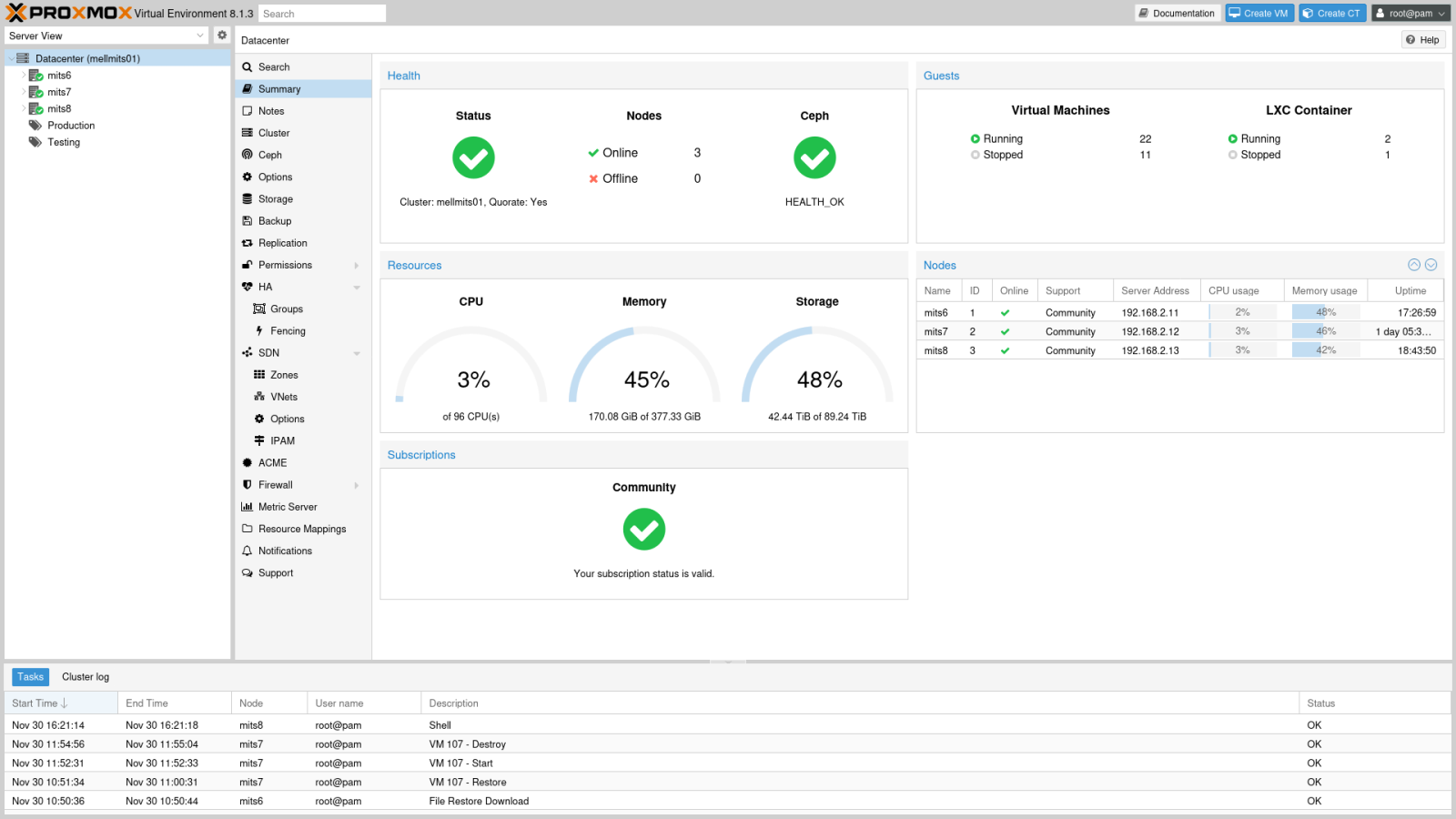
Proxmox VE ist eine auf Debian Linux basierende Virtualisierungsplattform, die KVM (Kernel-based Virtual Machine) als Hypervisor und LXC für Container nutzt.
Architektur und Verwaltung
Anders als VMware ESXi ist Proxmox kein reiner Hypervisor ohne Interface:
- Web-basierte Verwaltungsoberfläche direkt auf dem Host
- VMs anlegen, verwalten, Netzwerke konfigurieren und Backups planen - alles über den Browser
- Hosts, VMs, Storage und Cluster lassen sich zentral im Browser verwalten
Ein Host = Hypervisor + Management
Ein Proxmox-Knoten vereint Hypervisor und Management; die Gegenüberstellung der Komponenten steht im Komponentenvergleich unten. Mehrere Proxmox-Knoten lassen sich zu einem Cluster verbinden und zentral verwalten - ganz ohne separate vCenter-Instanz.
Komponentenvergleich: VMware vs. Proxmox
Hypervisor und Management
| Aspekt | VMware | Proxmox |
|---|---|---|
| Hypervisor | ESXi (Bare-Metal) | KVM (Linux-basiert) |
| Management | vCenter Server (separate Instanz) | Integriertes Web-Interface |
| Lizenzkosten Management | Zusätzliche Lizenz erforderlich | Kostenlos enthalten |
Virtuelle Maschinen
- VMware: VMDK-Format für virtuelle Festplatten, VMX-Konfigurationsdateien
- Proxmox: QEMU-Formate (QCOW2 oder RAW), eigene Konfigurationssyntax
- Gast-Tools: VMware Tools haben in Proxmox ihr Pendant im QEMU Guest Agent
- Snapshots und Clones: Beide Systeme unterstützen diese Funktionen
Netzwerk
| Aspekt | VMware | Proxmox |
|---|---|---|
| Virtual Switches | vSwitch / Distributed vSwitch | Linux-Bridges (Standard) oder Open vSwitch |
| VLAN-Konfiguration | Über Portgruppen | Direkt an der VM-Netzwerkschnittstelle |
| SDN (Software-Defined Networking) | VMware NSX | Externe Lösungen oder Open vSwitch |
Storage
| Aspekt | VMware | Proxmox |
|---|---|---|
| Dateisystem | VMFS (proprietär) | Flexibel: ZFS, LVM, Directory, Ceph, NFS, iSCSI |
| Thin Provisioning | Verfügbar | Mit praktisch jedem Storage nutzbar |
| Snapshots | Verfügbar | Storage-abhängig (ZFS, LVM, QCOW2) |
Wichtiger Hinweis: Das Proxmox-Migrationstool unterstützt derzeit kein VMware vSAN als Quelle. VMs auf vSAN müssen vor der Migration auf ein unterstütztes Storage (z.B. NFS oder lokales VMFS) verschoben werden.
Hochverfügbarkeit und Live-Migration
| Funktion | VMware | Proxmox |
|---|---|---|
| Live-Migration | vMotion (neu nur in kostenpflichtigen Abo-Paketen; bestehende Dauerlizenzen mit vMotion behalten die Funktion auch nach Ablauf von SnS, Broadcom KB 429208) | Integriert, kostenlos |
| HA-Cluster | vSphere HA (Lizenz erforderlich) | Integriert, kostenlos |
| Automatische Lastverteilung | DRS (Distributed Resource Scheduler) | Dynamischer Lastausgleich im Cluster Resource Scheduler seit PVE 9.2, vorerst für HA-verwaltete Gäste |
Backup und Wiederherstellung
| Aspekt | VMware | Proxmox |
|---|---|---|
| Integriertes Backup | Nein - APIs für Drittanbieter (Veeam, etc.) | Ja - direkt in der Weboberfläche |
| Zusätzliche Kosten | Lizenzkosten für Backup-Software | Kostenlos (Basis) / Proxmox Backup Server für erweiterte Features |
| Automatisierte Backups | Via Drittanbieter | Zeitplan direkt in der GUI konfigurierbar |
Tipp: Der Proxmox Backup Server (PBS) bietet effiziente inkrementelle Backups mit Deduplizierung und Kompression.
Bonus: LXC-Container
Neben VMs unterstützt Proxmox auch LXC-Container - leichtgewichtige Linux-Container ohne direktes VMware-Pendant. Diese können bestimmte Dienste ressourcenschonender virtualisieren als vollwertige VMs.
Fazit
Bei einer Migration von VMware zu Proxmox wechseln Hypervisor und Verwaltungswerkzeuge. Lizenzkosten, Storage, Gasttreiber und Backup-Verfahren bestimmen, ob der Wechsel zur Umgebung passt.
Vorteile auf einen Blick
- Import-Assistent bereits unter Proxmox VE 8.1 mit aktualisierten Paketen überträgt VMs weitgehend automatisch
- VMware-VMs bleiben als Sicherheitsnetz erhalten (Kopie, keine Verschiebung)
- Größere Unabhängigkeit von kommerziellen Herstellern und deren Preismodellen
- Voller Funktionsumfang der freien Version - die Subscription ergänzt Enterprise-Repository und Hersteller-Support
Für wen ist der Wechsel sinnvoll?
Der Umstieg lohnt sich besonders für:
- Unternehmen mit steigenden VMware-Lizenzkosten
- Kleine und mittlere Unternehmen, die von der ESXi-Free-Einstellung für den Produktivbetrieb betroffen sind
- Technisch versierte Administratoren, die Transparenz und Flexibilität schätzen
- Organisationen mit DSGVO-Anforderungen, die ihre Infrastruktur auf europäischen Servern betreiben möchten
Unterstützung bei der Migration
WZ-IT übernimmt Bestandsaufnahme, Zielplanung und Durchführung der VMware-Migration sowie die Einrichtung von HA-Clustern und Backups. Der anschließende Betrieb kann als Managed Proxmox vereinbart werden. Eine bestehende Proxmox-Umgebung übernimmt WZ-IT auch ohne Migration in den Betrieb: Proxmox-Betreuung für bestehende Umgebungen, danach Managed Proxmox ab 179,90 € netto je Node und Monat. Die Seite VMware zu Proxmox Migration beschreibt Referenz-Architekturen, Hardware-Anforderungen, Migrationsablauf und FAQ.
Erstgespräch vereinbaren · [email protected]
Quellenverzeichnis
- Automatische Migration von VMware ESXi zu Proxmox - heise online
- Tutorial: Wie man VMware VMs zu Proxmox überträgt - Computer Weekly
- Proxmox: Ankündigung des Import-Assistenten vom 27. März 2024 (Paketstände für VE 8.1)
- Proxmox VE 8.2: Release mit Import-Assistent
- Proxmox VE Roadmap: Entwicklungszyklus 8.2
- Proxmox VE Administration Guide: Importing Virtual Machines
- VMware by Broadcom - Licensing Changes
- Broadcom: Release Notes ESXi 8.0 Update 3e (kostenloser vSphere Hypervisor)
- Proxmox-Wiki: Migrate to Proxmox VE (Vorbereitung, Live-Import, manuelle Migration, Post Migration)